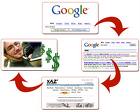
Cara menonaktifkan menu properties pada start menu di windows 7

Cara Menon-aktifkan Menu Properties Pada Start Menu di Windows 7. Menu Properties (diakses melalui klik kanan pada tombol START) yang ada pada Start Menu biasanya kita gunakan untuk melakukan pengaturan (settingan) yang berhubungan menu-menu yang ada pada tombol Start dan juga menu-menu pada Taskbar. Untuk mencegah orang lain agar tidak dapat melakukan perubahan settingan yang ada, kita dapat menon-aktifkan menu PROPERTIES ini. Ikuti tipsnya bersama Tips dan Trik Komputer berikut ini.

Langkah-langkah untuk Menon-aktifkan Menu Properties pada Start Menu adalah sebagai berikut.

Pertama, jalankan Group Policy Editor (gpedit) sehingga akan terbuka jendela Group Policy Editor.

Kedua, kemudian klik User Configuration\Administrative Templates\Start Menu and Taskbar.

Ketiga, kemudian pindah ke panel sebelah kanan dan klik “Prevent changes to Taskbar and Start Menu Settings” , seperti gambar di bawah ini.


Keempat, kemudian akan muncul jendela “Prevent changes to Taskbar and Start Menu Settings”, seperti di bawah ini.


Kelima, kemudian pilih “Enabled”

Keenam, kemudian klik Apply atau OK.

Ketujuh, sekarang cobalah untuk membuka perintah “Properties” yang ada pada Start Menu. Jika tidak ada kesalahan maka kita akan mendapati jendela konfirmasi yang isinya “This Operation has been cancelled due to restrictions in effect on this computer. Please contact your system administrator”. Seperti gambar di bawah ini.


Kedelapan, selamat mencoba.

Sumber : onoid.blogspot.com


Tips mempercepat loading menu start pada windows 7

Tips Mempercepat Loading Menu Start Pada Windows 7. Mungkin tips ini sudah seringkali disampaikan oleh blogger-bloger lain namun tidak ada salahnya pada kesempatan kali ini Tips dan Komputeruntuk mengetengahkannya kembali, siapa tahu masih ada pengunjung yang membutuhkannya.
Ketika kita mengklik tombol Start maka akan bermunculan menu-menu yang sering disebut dengan Menu Start atau Start Menu. Kecepatan pemunculan menu-menu tersebut telah diset secara defaultoleh Windows. Nah, dengan tips ini kita akan mencoba untuk mengubah setingan default tersebut dengan tujuan lebih mempercepat pemunculan menu-menu tersebut. Caranya adalah dengan mengubah nilai/value MenuShowDelay (nilai defaultnya 400) menjadi lebih kecil atau rendah.
Caranya adalah sebagai berikut.
Pertama, buka Regedit sehingga akan jendela Registry Editor.
Kedua, kemudian klik HKey_Current_User\Control Panel\Desktop


Ketiga, kemudian pindah pada panel sebelah kanan kemudian cari dan temukan key MenuShowDelay.
Keempat, klik MenuShowDelay tersebut sehingga akan muncul jendela Edit String, seperti gambar di bawah ini.


Kelima, ganti nilai default 400 dengan nilai yang lebih kecil. Kita bisa mengganti dengan nilai 100, 50, atau bahkan 0.Semakin kecil nilai yang kita isikan maka delay-nya semakin cepat yang itu artinya pemunculan menu-menunya menjadi lebih cepat.

Keenam, setelah klik Ok pada jendela Edit String kemudian lanjutkan denga menutup jendela Registry Editor.
Ketujuh, sekarang pastikan pemunculan menu-menu pada Start Menulebih cepat dari sebelumnya.
Selamat Mencoba!!!

Sumber : onoid.blogspot.com


Situs pihak ketiga untuk daftar adsense

Apakah Anda ingin mendaftar Google Adsense ?? Mungkin bagi para master mendaftar Google Adsense adalah hal yang sangat-amat mudah. Bagaimana Cara Mereka ?? Saya tidak Tahu. Postingan Saya kali ini ingin membocorkan beberapa Situs-situs yang dapat digunakan sebagai pihak ketiga untuk mendaftar Google Adsense. Lho ?? Kenapa Pakai Pihak Ketiga ? Kok tidak langsung mendaftar ke Situs Resmi Google Adsense ? Jangan salah, menggunakan pihak ketiga untuk mendaftar Google Adsense bukanlah hal yang tidak Halal. Pihak Ketiga ini membantu kita mengajukan permohonan ke pihak adsense. Dan Kalau-pun anda ingin mendaftar Google Adsense langsung ke situs resmi nya silahkan ke http://google.com/adsense Mungkin kalau mendaftar langsung melalui situs resminya agak sulit. Mengapa ? Coba Saja Sendiri (hehe).

Oke.. Berikut Daftar Situs Pihak Ketiga Untuk Mendaftar Adsense.

Flixya
Indyarocks

Apakah Situs Tersebut memotong Pendapatan Google Adsense kita ?? Jawabnya Tidak!! Karena Penghasilan Dari Google Adsense adalah 100% milik kita. Mungkin ada juga pihak ketiga yang meminta pemotongan Seperti Docstoc. Lantas ? Apakah saya sudah memiliki Akun Google Adsense, sehingga saya memposting artikel ini ? Baca » Pengalaman Ditolak Adsense. Sekian Daftar Situs Pihak Ketiga Untuk Daftar Adsense yang saya ketahui , terima kasih !

Sumber : onyxblog94.blogspot.com

5 tips mengatasi blackberry bengong


Blackberry sebagai salah satu ponsel canggih, sama seperti halnya perangkat smartphone lainnya bukan berarti tak punya kelemahan. Salah satu masalah atau kelemahan yang sering muncul pada Blackberry adalah mengalami kondisi yang disebut Blackberry Bengong.

Ciri-ciri Blackberry Bengong, yaitu sepintas seperti tidak terjadi masalah karena kondisi layar juga masih aktif, menu-menu masih bisa dibuka namun diam saja, alias tidak bisa nge-push email, tidak bisa BBM, dan juga tidak bisa chatting YM atau Gtalk.

Biasanya masalah tersebut terjadi karena ada problem di piranti lunak atau software maupun pada piranti keras atau hardware BlackberryAnda.

Berikut adalah beberapa Tips untuk mengatasi Blackberry Bengong:

Cabut baterai Blackberry langsung tanpa mematikannya lebih dulu. Cabut baterainya dan diamkan minimal 1-2 menit lalu pasang kembali. Fungsi cabut baterai ini sedikit mirip dengan kasus hang yang biasanya sering terjadi pada ponsel biasa.
Lakukan Registrasi HRT. Caranya tekan Menu kemudian Options >>Advanced Options >> Host Routing Table >> Tekan Menu atau logo Blackberry >> Register Now. Fungsi Registrasi HRT ini bertujuan untuk memastikan apakah Blackberry Anda telah terdaftar di jaringan BIS (Blackberry Internet Service) sehingga memicu bisa normal kembali.
WIPE Blackberry. Yaitu melakukan reset manual dengan tekan Optionsdari Menu >> Security Options >> General Setting >> Tekan Menu atau logo Blackberry >> Pilih menu Wipe Handheld >> Lalu ketikkan tulisan Blackberry. Untuk melakukan ini jangan lupa terlebih dahulu backup data terdahulu pakai aplikasi Blackberry Desktop Manager.
Reset Blackberry. Ada dua cara yaitu Soft reset dengan tekan sekaligus tombol Alt+Shift+Del secara bersamaan. Kedua, Double Soft reset, ini sama dengan efek cabut baterai seperti tips no 1. Caranya pencetAlt+Shift+Del dua kali dalam timing yang tidak jauh berbeda hingga muncul tanda jam pasir.
Lakukan reset dengan bantuan aplikasi QuickPull. Aplikasi QuickPull juga sama berfungsi untuk melakukan soft reset. Bedanya dengan ke-4 cara diatas adalah aplikasi QuickPull yang akan melakukan reset secara otomatis sendiri. Bahkan Anda juga bisa setting atau buat Scheduling Options secara otomatis. Jika Anda belum punya aplikasi ini bisa download lewat Blackberry App World di Blackberry Anda atau download langsung dari browser BB Anda lewat link inihttp://www.mobihand.com/product.asp?id=2298&n=QuickPull.

Demikian Tips dari saya, semoga bermanfaat.

Sumber : diptara.com

3 setting komentar pada blog


Perlukah Memasang Kode Verifikasi Di Blog?

Mempersulit Sobat Blogger Yang Berkunjung

Saat Blogger gaptek browsing lewat HP, aku menemukan postingan yang menarik untuk dibaca dan ingin memberi sedikit komentar disana, Komentar sudah tertulis lalu siap di post namun ketika di klik muncul 'WORD VERIFICATION' , okelah nulis kode kode itu karena aku memang niat bgt untuk komen di blog sobat tersebut. kode sudah benar tertulis, namun komentarku tidak muncul yang terjadi malah hanya reload page (mungkin ini salah satu bug yang ada di operaMINi dan perI BUGS BESAR OPERAMINI 5 FINAL buat para blogger

). Dengan begitu untuk membuat komentar aku harus memasukan lagi kode verifikasi yang mengganggu tersebut.

Lalu apakah aku mau MEnulis dan memasukan kode verifikasi lagi?

jawabannya tentu TIDAK.

Dari sepenggal pengalamanku di atas dapat dibuat sebuah pertanyaan

'perlukah memasang kode verfikasi di blog atau dengan kata lain Mempersulit berkomentar?'

Komentar merupakan salah satu yang membuat blog kita hidup karena biarpun postingan banyak dan data statistik menunjukan Page View yang banyak, tetapi kalau kita melihat blog kita tidak ada komentarnya pasti merasa HAMPA .

Memasang kode verifikasi di kolom komentar untuk menangkal dari serangan SPAM, tapi kalau kita masih Baru di dunia blogging (bukan blog seleb, Trafik pun kebanyakan dari blogwalking yang memang mengharapkan kunjungan balasan plus komentar dari blog yang baru kita kunjungi) aku rasa tidak perlu dulu lah pasang kode verifikasi itu karena tentunya akan membuat SEBAGIAN orang yang ingin berkomentar di blog kita malah berpaling dan tidak jadi berkomentar di blog kita dikarenakan ribet, misalnya saat setting komentar kamu belum ada opsi untuk berkomentar dengan menggunakan Name / Url lalu ada blogger yang berkunjung di blog kamu dan dia sedang berada di warnet / komputer umum dan tidak sedang login akun google hanya sekedar ingin browsing2 ria saat berkomentar di blog sobat tentu saja tidak bisa kecuali login dulu, terebih lagi untuk visitor yang menggunakan hp tentu sangat menyulitkan.

Selengkapnya Ada Tiga setting default Komentar dari Blogspot yang menurutku perlu di ubah/ Ditambahkan :

1.) Hilangkan Form Verifikasi di Kolom Komentar

Secara default blogspot akan menerapkan kode verifikasi di komentar kita, jadi mungkin banyak sobat newbie kayak aku ini yang belum merubahnya

kalau sobat sependapat dengan aku lalu mau merubahnya,

Cara Menghilangkan Verifikasi Form Komentar :

1. Masuk Dashboard blog sobat

2. .Pilih SETTING-->COMMENT

3. Pada menu 'SHOW WORD VERIFICATION' pilih 'NO'


show word verification?

2.) Mengubah Tidak Perlu Login Akun Google Dulu Untuk Pengomentar, Buat Agar Name / Url dan Anonymous Bisa Berkomentar

Selain menghilangkan kode verifikasi menurutku sebaiknya juga di setting agar semua orang bisa komentar di blog kita termasuk ANONYMOUS tujuannya agar orang yang malas memasukan ID / Login Akun Google juga bisa turut berkomentar. Apalagi kalau orang lagi berada di warnet / tempat umum yang rawan penyadapan tentu sangat riskan untuk login akun Google (Blogger) hanya untuk membubuhkan komentar di blog sobat, Tentu dia akan batal membubuhkan komentar. Lagipula akan menjengkelkan juga untuk berkomen dengan akun blogger saja, karena orang tidak bisa langsung melihat Url Kita seperti halnya bila ada opsi Name / Url .

Caranya :

Masih didalam menu Setting - Comment

Centang pilihan 'Any One' pada opsi'who cant comment' agar semua orang bisa komentar termasuk anonymous.


Who can comment?

Perlu tidaknya memasang kode verifikasi di kotak komentar merupakan opini dariku yang masih newbie dan sering merasa agak dipersulit waktu browsing lewat hp lalu mau memberikan komentar di blog sobat karena adanya CAPCAY di kolom komentarnya.

Jadi mungkin saja opini aku berbeda dengan opini sobat semua.

Atau Selain memasang kode verifikasi kalau sobat takut banyak komentar berjenis spam, Mungkin akan lebih baik membuat komentar di moderasi saja agar setiap komentar tidak langsung muncul. Selain itu blogspot juga sudah ada fitur baru dalam mengelola komentar spam yang masuk sehinga tindak tanduk para spammer akan sedikit terhalang oleh fitur ini.

Dan ini neh setting tambahan ketiga yang perlu diterapkan di blog sobat

3.) Menambahkan Button Form Komentar Klasik (Pop Up Window) di Blog


Form Komentar yang lagi Eroor , tidak muncul opsi untuk memilih komentar sebagai apa:

Model form komentar di Blogger (Blogspot) memiliki kekurangan yang parah, yaitu sering erorr tidak muncul kolom komentarnya, apalagi yang memasang verifikasi , terkadang frame untuk kode verifikasi erorr tidak bisa di scroll untuk mengetikan captcha.

Oleh karena itu perlu ditambahkan secara manual button untuk memunculkan form komentar klasik (Pop Up Window Komentar) agar walaupun form komentar erorr / tidak muncul . Pengunjung blog kita bisa tetap berkomentar melalui form komentar klasik.

Cara memasang button untuk form komentar klasik (pop up window komentar ) bisa sobat lihat di Membuat Button Untuk Memunculkan Form Komentar di Blogspot

Terimakasih

semoga bermanfaat

Sumber : TerGaptek.coM

Cara mengetahui artikel asli atau copy-paste

Kali ini saya akan membahas penulisan blog, tentang copy paste blog. Sebenarnya dulu saya juga pernah menuliskan artikel tentang copy paste, juga tips supaya blog tidak dicopy paste blog lain. namun itu mengajak blogger Indonesia supaya lebih kreatif dan tidak asal copy paste. Di kesempatan kali ini saya akan memberi tips bagaimana cara mengetahui suatu artikel asli tulisan suatu blog, ataukah hanya copy paste dari halaman blog lain.

Bagaimana cara mengetahuinya? Mengetahui asli tidak aslinya artikel sebenarnya diperlukan sense dari masing-masing pembaca untuk menentukannya. Maksudnya, setelah nanti mengetahui duplikat konten yang ada di website lain, kita sendiri yang harus menentukan mana post yang benar-benar asli dan ditulis lebih dahulu.
Alat untuk Mengetahui Blog Copy Paste / Tidak

Apa yang diperlukan? Google search!! Yup! Hanya itu yang diperlukan, kalau ingin lengkap silakan mencoba pula Yahoo dan Bing search engine. Bagaimana cara menentukannya? Baiklah akan saya jelaskan.
Copy satu paragraf artikel yang ingin diketahui itu asli atau copas.
Paste di kotak pencarian Google.
Tekan enter atau tekan tombol “Search”
Lihat hasilnya, apabila satu paragraf ada yang sama di halaman website lain, berarti ada indikasi kalau artikel tersebut pernah di copy paste.

Lebih sulit memang siapa yang sebenarnya menulis artikel aslinya. Namun biasanya saya melihat suatu website/blognya dulu, apabila blog tersebut sudah blog terkenal dan punya nama, biasanya blog itulah yang menulis pertama kali. Blog yang sudah established akan malu jika ketahuan nyontek blog lainnya. :p

Cara mudahnya yaitu melihat tanggal posting, siapa yang lebih lama, berarti yang lebih dahulu menuliskan artikel. Namun tanggal posting bisa diakali, jadi kita bisa merubah tanggal posting sesuai keinginan. Ini tidak saya prioritaskan, jadi agar lebih pastinya silakan pahami cara pertama diatas.

Berikut screenshotnya *klik untuk memperbesar gambar:

Saya menguji satu artikel di blog ini yaitu artikel Cara Merubah Blog Menjadi Com.


block, copy paragraf pertama artikel yang ingin diketahui asli atau copy paste


Paste/masukkan ke kotak pencarian google


ini artikel asli, alamatnya diwordpress.com


Ternyata artikel ini telah dicopas beberapa blog dan notes di facebook

Tanda huruf-huruf tebal yang ada di pencarian Google menunjukkan itulah yang kita cari. Kalau hurufnya tebal semua, berarti itu benar-benar cocok dengan yang kita cari, alias itulah halaman di website lain yang nyontek / copy paste blog kita.

Sumber : diwordpress.com

Cara praktis menambah pengunjung blog


Di hari ini saya bermaksud membagikan sebuahtips untuk menambah kunjungan blog bagi anda yang memiliki blog. Jika masih belum memiliki blog, silakan baca di sini.

Tips yang ingin saya bagikan adalah, tips untuk menambah pengunjung blogmenambah jumlah backlink sekaligus ke blog anda guna meningkatkan rangking SEO. Caranya dengan mendaftarkan blog anda ke situs-situs social bookmarking dan memposting cuplikan-cuplikan artikel anda di sana, tentunya dengan link ke blog anda.

Saat ini telah banyak bermunculan situs-situs social bookmarking lokal Indonesia yang bisa anda manfaatkan. Diantara 40-an situs social bookmarking yang ada dalam daftar saya (akan saya berikan pada anda), ada satu situs social bookmarking yang menjadi favorit saya, yaituwww.LintasBerita.com.

Ok, saya tidak akan membahas lebih jauh tentang LintasBerita.com, silakan anda kunjungi, dan berikut caranya untuk memposting artikel anda disana.

1. Kunjungi www.LintasBerita.com, lalu klik menu Join

2. Isilah formulir yang tersedia, lalu klik Daftar

3. Setelah terdaftar, silakan anda login ke Member Area.

4. Tulislah sebuah artikel di blog anda.

5. Copy link artikel baru tersebut, lalu klik menu Kirim Media

6. Pada kotak Alamat Sumber Berita, ketikkan Url artikel baru anda

7. Klik Kirim Sekarang, lalu tunggu proses loading beberapa saat.

8. Jika URL artikel yang anda masukkan benar, lalu isilah form yang muncul
Pada kotak Judul buatlah judul semenarik mungkin yang relevan dengan isi artikel anda
Pada kotak Konten buatlah ringkasan atau cuplikan tentang isi artikel anda
Pilih Kategori
Pilih tampilan icon yang diinginkan (jika tersedia)
Lalu klik Kirim Sekarang

9. Maka berita anda akan dimuat di www.LintasBerita.com

Penting! Judul yang anda buat di LintasBerita.com sangat berpengaruh untuk mendapatkan kunjungan dari pembaca yang ingin mengetahui isi lengkap dari artikel anda. Semakin menarik judul anda, semakin besar pula kemungkinan artikel anda untuk dibaca oleh orang lain. Dan jika artikel anda adalah yang paling disukai, maka artikel anda akan terdaftar sebagai Top 10 di LintasBerita.com. Ok, sekarang saatnya anda turut berpartisipasi mempublikasikan artikel anda di sana.

Dan masih ada puluhan situs Social Bookmarking lagi yang bisa anda manfaatkan. Seperti di bawah ini :

www.ads.cakraningrat8.co.id

www.antarblog.com

www.bagikan.com

www.beritahusaya.com

www.beritasaya.com

www.bisnismarketing.com

www.bookmarkindo.com/id

www.bookmarking.bloggerceria.info

www.bookmarking.kombes.com

www.business-planet.net

www.debuk.com

www.definisi.net

www.dir.saungdedimlyd.web.id

www.directory.blogbareng.com

www.disuka.com

www.faceboox.net

www.indeksberita.com

www.indobookmark.com

www.indofeed.com

www.indokami.com

www.infogue.com

www.info-net.co.cc

www.kafeinfo.com

www.kesini.co.tv/bookmark

www.kilasan.com

www.kliksite.com

www.lintasberita.com

www.liputankhusus.com

www.memburu.info

www.negeriku.info

www.pemasaran.com

www.plazzavideo.com

www.primaironline.com/ext

www.sekilasinfo.cz.cc

www.situsportal.com

www.situsportal.com

www.solomediaonline.com

www.tabuane.com

www.tentang.net

www.thumblike.com

www.tunden.com

www.waspadalah.com

www.yebooo.com

www.yehiapress.org

www.yournews.astaga.com


Semoga bermanfaat.

Sumber : blog.ahlul.net

Cara mendownload gambar tanpa kehabisan kuota

Apabila anda adalah pengguna internet terutama yang menggunakan layanan yang punya batas quota dalam penggunaanya seperti kartu 3 ( three ) dan sejenisnya, ada baiknya gunakan trik berikut ini untuk meminimalkan pemakaian download gambar. Selain gambar maka cara ini tidak berlaku. hehe.

Kadang kita ingin simpan berbagai gambar yang kita lihat di situs atau blog, walaupun besar filenya kecil tapi jika terlalu banyak gambar yang ingin kita download, maka quota kita akan cepat habis. tahu sendiri kan akibatnya jika quota sudah di batas limit yang ditentukan? sudah di pastikan koneksi menjadi lelet.

Baiklah sobat mari kita mulai trik untuk dapat mengakalinya agar quota tidak kesedot, Namun ada baiknya kita lihat dulu cara umum mendownload gambar.

Cara umum yang biasa digunakan untuk download gambar adalah dengan meletakkan icon mouse di area gambar, lalu klik Save Image As. Dengan cara ini maka quota kita kesedot.

Trik agar tidak kena sedot seperti ini :

*Pertama : Silahkan anda buka software PhotoShop versi berapapun.

*Kedua : Silahkan menuju gambar di web/blog yang ingin di sedot. Klik Kanan pada gambar lalu klik copy Image.

*Ketiga : Silahkan menuju Photoshop kesayangan sobat. Klik Ctrl+N lalu Klik Ctrl+V kemudian Klik Ctrl+S

Selamat, sobat sudah sedot gambar tanpa kesedot quota.

Sekian,
Semoga bermanfaat ##

Apa itu paypal? dan cara pendaftaran paypal


PayPal adalah salah satu alat pembayaran (Payment procesors) menggunakan internet yang terbanyak digunakan didunia dan teraman. Pengguna internet dapat membeli barang di ebay,Jual Saldo Paypal dan Jual Paypal Balance, lisensi software original, keanggotaan situs, urusan bisnis, mengirim dan menerima donasi/sumbangan, mengirim uang ke pengguna PayPal lain di seluruh dunia dan banyak fungsi lainnya dengan mudah dan otomatis menggunakan internet, PayPal mengatasi kekurangan dalam pengiriman uang tradisional seperti Cek atau Money order yang prosesnya dapat memakan waktu PayPal seperti rekening bank, pertama anda membuat account, lalu mengisi account tersebut dengan dana dari kartu kredit atau transferan dana dari account paypal orang lain ke balance paypal anda, dan anda sudah dapat menggunakan account PayPal untuk bertransaksi.

Februari 2008 PayPal sudah menerima 190 negara dan 16 mata uang, pengguna PayPal Indonesia masih harus menggunakan hitungan US dollar karena rupiah belum ada di PayPal

Paypal lebih aman dari alat pembayaran online lain Kebijaksanaan perlindungan tertulis untuk pembeli yang menggunakan PayPal menyatakan pembeli yang menggunakan PayPal dapat melakukan komplain dalam waktu 45 hari jika pembeli belum mendapatkan barang yang dipesan atau jika barang yang dipesan tidak sesuai deskripsi yang di beritahukan penjual. Jika pembeli menggunakan kartu kredit akan mendapatkan pengembalian uang chargeback dari perusahaan kartu kreditnya PayPal juga melindungi penjual dari pengembalian uang atau komplain yang bohong dari pembeli tergantung situasi dan pembuktian. Kebijakan perlindungan tertulis untuk penjual dirancang untuk melindungi penjual dari klaim pembeli yang mengaku telah mengirim uang yang tidak ada catatan bukti pembayaran dan catatan transaksi, setiap pembelian menggunakan PayPal selalu ada catatan bukti pembayarannya di account PayPal pengirim dan penerima uang, sebagai bukti jika benar telah terjadi pengiriman uang antara keduanya


Dari sini bisa diambil kesimpulan menggunakan PayPal lebih aman dari alat pembayaran online lain bagi pengirim dan penerima uang karena ada bukti pembayaran dan dapat melakukan komplain yang benar jika terjadi sesuatu atau terhindar dari komplain yang salah

Pemegang account Paypal harus berusia minimal 18 tahun atau lebih dan mempunyai :

1. Alamat email = Sebagai username account Paypal anda nantinya

2. Kartu kredit = Pengguna Paypal dari Indonesia saat ini baru dapat menggunakan kartu kredit untuk mengaktifkan/verified accountnya pertama kali, dan hanya kartu kredit dari bank tertentu yang diterima. Alternatif lain kartu kredit adalah VCC (Virtual Credit Card)

3. Untuk bisa withdraw dari paypal, anda harus mempunyai salah satu dari kartu kredit Visa, kartu debit Visa, atau prepaid card Visa

Sebelum mulai mendaftar, siapkan data-data anda untuk membuat account PayPal seperti Email, Nama, Alamat, Telp, Nomor kartu kredit (Pastikan Nama, Alamat, Telp yang akan anda isi untuk pendaftaran sama dengan data pada kartu kredit anda)
Ke situs PayPal : https://www.paypal.com/
Klik Sign Up Today untuk mendaftar
Selanjutnya ada pilihan negara, karena anda di Indonesia pilih Indonesia. Lalu pilih tipe account yang anda inginkan sesuai kebutuhan:

Akun Personal. Aku jenis ini diperuntukkan bagi penggunaan individu. Pengguna akun ini dapat menerima hingga 5 pembayaran dengan menggunakan kartu debit atau kredit dalam kurun waktu 12 bulan dan dikenakan biaya per transaksi. Pembayaran lain tidak dikenakan biaya. Berikut ini fitur dasar PayPal yang berlaku pada semua tipe, antara lain: mengirim uang secara gratis, meminta uang dari anggota PayPal, akses dan penggunaan lelang (Austion Tools), pembayaran melalui website, mengunduh catatan transaksi tiap akun

Akun premier diperuntukkan bagi pengguna yang memiliki volume traksaksi yang tinggi atau ingin mengakses fitur dasar dan premium PayPal (akan dijelaskan kemudian). Akun premier dapat digunakan dibawah nama individu. Tidak seperti akun personal, akun premier dapat menerima pembayaran dari kartu debit atau kredit dengan jumlah yang tanpa batas. Namun, semua pembayaran yang diterima dikenakan biaya tertentu. Fitur premier yang hanya berlaku pada akun premier atau bisnis antara lain: semua fitur dasar di ataskemampuan untuk melakukan bisnis di bawah nama korporasi atau kelompok, menerima pembayaran kartu debit atau kredit tanpa batas, penggunaan dan pengaturan pembayaran berlangganan dan berulang,kemampuan untuk membuat pembayaran secara massal, kostumisasi catatan transaksi

Akun bisnis diperuntukkan bagi pelaku bisnis, mengijinkan pengguna aku bisnis untuk beroperasi di bawah perusahaan atau nama grup dan menerima pembayaran dari konsumen tanpa akun PayPal. Seperti akun premier, akun bisnis dapat menerima pembayaran dari kartu debit dan kredit tanpa batas, meskipun semua pembayaran yang diterima akan dikenakan biaya tertentu. Namun jika Anda secara rutin menerima pembayaran dari kartu kredit atau debit, maka akun premier atau bisnis tepat untuk Anda. Keunggulannya adalah penerimaan pembayaran dari kartu debit atau kredit yang tanpa batas. Kekurangannya adalah setiap penerimaan, Anda akan dikenakan biaya. Jika Anda menjalankan sebuah bisnis dan menggunakan PayPal untuk menerima pembayaran, akun premier atau bisnis sangat diperlukan.
Selanjutnya masukkan informasi anda seperti Email, Nama, Alamat, Telp (Pastikan Nama, Alamat, Telp yang anda isi untuk pendaftaran sama dengan data kartu kredit anda). Email yang anda masukan akan menjadi username PayPal anda untuk login atau bertransaksi menggunakan PayPal kemudian. Isi Password anda dengan kombinasi huruf dan angka, minimal 8 karakter Isi nama anda sesuai dengan data kartu kredit anda. Masukan Nomor kartu kredit anda yang akan digunakan untuk memasukan dana ke account PayPal anda, Jika anda tidak ingin memasukan data kartu kredit anda sekarang hilangkan tanda Checklist pada bagian Link my credit card so I can start shopping right away (recommended), anda dapat memasukan data kartu kredit anda kemudian setelah login di halaman My Account, Periksa lagi dan pastikan Nama, Alamat, Telp yang anda isi sesuai dengan data kartu kredit anda, jika sudah yakin tekan I agree, create my account.
Anda akan menerima email konfirmasi bahwa anda telah mendaftar dan untuk mengaktifkan account PayPal, buka email dari PayPal tersebut dan klik link konfirmasi yang terdapat didalamnya, untuk konfirmasi bahwa anda adalah pemilik email tersebut. Setelah itu anda akan dibawa kembali ke situs PayPal lagi dan masukan password anda lagi, lalu ikuti langkah selanjutnya, setelah itu anda akan masuk ke halaman My Account
Jika anda sudah memasukan data kartu kredit ke account PayPal anda akan ada link untuk menjadi Verified PayPal account (Kebenaran alamat anda sudah di cek oleh PayPal). Selain kartu kredit anda juga bisa menggunakan VCC ( Virtual Credit Card )untuk menjadi Verified PayPal account.
Pilihan 1 : Untuk mendaftar menjadi Verified PayPal account sekarang tekan link untuk mendapatkan 4 digit kode keamanan dari PayPal, yang akan dikirimkan kedalam statement bulanan atau statement online kartu kredit anda (akan dikirim dalam waktu 2-3 hari kerja), kartu kredit anda akan di charge $1.95 USD untuk keperluan ini. Tujuan mengirimkan kode keamanan PayPal ini adalah untuk memastikan bahwa alamat yang anda berikan adalah benar (bukan alamat fiksi belaka).
Jika anda sudah mendapatkan 4 digit kode keamanan tersebut dari statement bulanan atau statement online kartu kredit anda kemudian, login dengan account PayPal anda, kemudian dihalaman My Account klik link confirm untuk memasukan 4 digit kode keamanan dari PayPal, setelah anda memasukan 4 digit kode keamanan tersebut account PayPal anda akan menjadi Verified account dan akan ditambahkan $1.95 USD kedalam account PayPal anda otomatis kemudian karena menjadi Verified account, jadi hitung-hitung gratis. Anda akan dibawa kembali ke halaman My Account…. Selain itu Dengan VCC anda akan lansung mendapatkan Nomor VCC tiga angka dibelakang kartu dan 4 digit kode keamanan.
Pilihan 2 : Jika anda tidak ingin menjadi Verified member sekarang lewatkan bagian ini, klik link untuk mendapatkan 4 digit kode keamanan dari PayPal lain waktu dihalaman My Account setelah login untuk mendaftar menjadi Verified Account, agar limit dana anda tidak dibatasi, anda akan dibawa kembali ke halaman My Account….

Anda sudah dapat menggunakan account PayPal anda sekarang juga

Catatan :
Sekarang anda sudah mempunyai account PayPal Unverified account untuk melakukan pembayaran atau mengirim uang ke account PayPal lain dengan limit $100 USD (atau mungkin lebih pada beberapa account tergantung kartu kredit yang digunakan), serta dapat menerima uang dari account PayPal lain dengan limit terbatas. Untuk menghilangkan limit Account paypal anda harus menjadi Verified member (Kebenaran alamat anda sudah di cek oleh PayPal) dengan cara mengikuti Langkah No.6 diatas
Dengan Unverified PayPal anda belum bisa withdraw ke rekening bank atau kartu kredit anda. Untuk bisa withdraw menarik uang dari balance paypal, anda sudah harus menjadi Verified account.
Jika anda belum memasukan atau ingin menambah kartu kredit, login dengan account PayPal anda dan ke My Account –> Profile –> Add or Edit Credit Card (anda juga bisa menggunankan VCC sebagai ganti kartu kredit)

Mengirim uang ke account Paypal orang lain

Anda dapat mentransfer uang ke account PayPal lain :
Login ke website PayPal https://www.PayPal.com
Ke My Account –> Send Money lalu isi formulir pengiriman uang dengan email PayPal tujuan serta jumlah transfer, dan ikuti intruksi selanjutnya

Syarat dan ketentuan withdraw paypal ke rekening bank lokal :

1. Untuk bisa withdraw anda harus :
Sudah menjadi verified member
Memiliki rekening bank lokal di indonesia, seperti BCA, Mandiri, Lippo bank, dll atas nama pemegang Paypal tsb. Dana withdraw akan dimasukan kedalam rekening tsb.

2. Bank lokal yang anda pakai harus dapat menerima Rupiah

3. Diperlukan 5-7 hari kerja atau mungkin lebih tergantung Bank anda untuk memproses withdraw

4. Terdapat minimal jumlah withdraw, yaitu $10 USD atau Rp100.000

5. Terdapat biaya fee setiap anda withdraw, yaitu sekitar Rp16.000 untuk withdraw dibawah Rp1.500.000, gratis biaya fee jika withdraw minimal Rp1.500.000 atau lebih

Memasukan rekening bank lokal anda pada account paypal anda :

1. Login ke situs www.paypal.com

2. Ke My Account –> Profile –> Add or Edit Bank Account

3. Isi data rekening bank dan informasi Bank lokal anda.

Untuk kolom Bank code (Sandi Bank Penerima) adalah 7 digit angka (terdiri dari 3 angka Sandi Bank + 4 angka Kode cabang Bank tempat membuat rekening)

Catatan:
Bank code nama lainnya di Indonesia adalah nomor kliring bank, jadi anda juga dapat menanyakan nomor kliring cabang bank anda saja yang mempunyai 7 digit angka agar lebih mudah
Kode cabang bank bukanlah kode SWIFT bank, untuk mendapatkan nomor Kode cabang Bank anda yang benar kunjungi situs Bank nya atau hubungi bank yang bersangkutan

Kode Bank-Bank di Indonesia :

1. Bank Central ASIA = 014

2. BANK MANDIRI = 008

3. BANK SYARIAH MANDIRI = 451

4. ANZ PANIN BANK = 061

5. CITIBANK = 031

6. BANK BUKOPIN = 441

7. BANK DANAMON = 011

8. LIPPO BANK = 026

9. BANK NEGARA INDONESIA = 009

10. BANK TABUNGAN NEGARA = 200

11. BANK RAKYAT INDONESIA = 002

12. BANK NIAGA = 022

13. NISP = 028

14. BANK BUMIPUTERA INDONESIA = 485

15. BANK CENTURY = 095

16. BANK INTERNASIONAL INDONESIA Tbk. = 016

17. BANK MUAMALAT INDONESIA = 147

18. BANK PERMATA Tbk. = 013

19. PAN INDONESIA BANK = 019

20. BANK DKI = 111

21. BPD ACEH = 116

22. BPD BALI = 129

23. BPD BENGKULU = 133

24. BPD JAMBI = 115

25. BPD JAWA BARAT DAN BANTEN = 110

26. BPD JAWA TENGAH = 113

27. BPD JAWA TIMUR = 114

28. BPD KALIMANTAN BARAT = 123

29. BPD KALIMANTAN SELATAN = 122

30. BPD KALIMANTAN TENGAH = 125

31. BPD KALIMANTAN TIMUR = 124

32. BPD LAMPUNG = 121

33. BPD MALUKU = 131

34. BPD NUSA TENGGARA BARAT = 128

35. BPD NUSA TENGGARA TIMUR = 130

36. BPD PAPUA (DAHULU BPD IRIAN JAYA) = 132

37. BPD RIAU = 119

38. BPD SULAWESI SELATAN = 126

39. BPD SULAWESI TENGAH = 134

40. BPD SULAWESI TENGGARA = 135

41. BPD SULAWESI UTARA = 127

42. BPD SUMATERA BARAT (BANK NAGARI) = 118

43. BPD SUMATERA SELATAN = 120

44. BPD SUMATERA UTARA = 117

45. BPD YOGYAKARTA = 112

4. Anda juga dapat menambahkan nomor rekening bank lain kemudian dengan mengulangi langkah No.2 diatas.

Langkah untuk withdraw menarik uang dari balance paypal

Sebelum dapat withdraw ke rekening bank, anda sudah harus memasukan rekening bank lokal anda pada account paypal anda dahulu sebelumnya, seperti langkah diatas:
Ke situs www.paypal.com
Ke My Account –> Withdraw –> Withdraw funds to your bank account
Masukan jumlah dana yang ingin di withdraw dalam dollar (akan di convert menjadi rupiah di rekening bank anda oleh pihak bank anda otomatis)
Klik continue dan ikuti langkah selanjutnya
Dana akan masuk rekening bank anda dalam 5-7 hari kerja atau mungkin lebih tergantung Bank yang bersangkutan

Withdraw dengan Kartu kredit, kartu debit atau prepaid card Visa

Syarat dan ketentuan withdraw paypal

1. Untuk bisa withdraw anda harus :

- Sebagai Premier account atau business account (jika masih Personal account anda dapat upgrade dengan mudah dan gratis dihalaman My Account)

- Sudah menjadi verified member

- Sudah memiliki kartu kredit Visa, kartu debit Visa atau prepaid card Visa kedalam account PayPal anda. Dana withdraw akan dimasukan kedalam salah satu kartu ini

2. Untuk mengetahui apakah Kartu kredit Visa, kartu debit Visa atau prepaid card Visa anda dapat digunakan untuk withdraw paypal :

- Login ke situs www.paypal.com

- Ke My Account –> Profile –> Add or Edit Credit Card

- Jika bacaan pada status kartu Accepts PayPal withdrawals berarti anda dapat menggunakannya untuk withdraw

- Anda juga dapat menambahkan kartu baru dengan tombol Add a Card

3. Diperlukan 5-7 hari kerja atau mungkin lebih tergantung Bank anda untuk memproses withdraw

4. Terdapat minimal jumlah withdraw, yaitu $10 USD

5. Terdapat biaya fee setiap anda withdraw, yaitu sekitar $5 USD

Seperti apa bentuk withdraw ke kartu saya?
Kartu kredit Visa : Dana dari withdraw akan tampil sebagai kredit di statement kartu kredit anda, anda dapat memilih untuk mengurangi tagihan kartu kredit anda atau menarik langsung dananya (jika bank anda membolehkan)
Kartu debit Visa : Dana dari withdraw akan tampil sebagai transferan kredit yang masuk kedalam rekening bank anda, anda dapat mengambilnya melalui ATM jika kartu debit anda support ATM
Prepaid card Visa : Dana dari withdraw akan menaikan saldo Prepaid card

Kartu dari setiap bank berbeda beda untuk di gunakan withdraw PayPal, biaya fee withdraw, kecepatan withdraw, dll. Hubungi bank anda langsung untuk menanyakannya

Langkah untuk withdraw menarik uang dari balance paypal
Ke situs www.paypal.com
Ke My Account –> Withdraw –> Transfer funds to your card
Isi jumlah dana withdraw yang diinginkan, pilih kartu Visa yang akan digunakan untuk tujuan dana withdraw. Jika sudah, klik continue untuk melanjutkan

Kamus Paypal

Buyer : Pembeli

Fraud : Penyalahgunaan dalam mendapatkan atau mempergunakan account PayPal, contohnya seseorang yang menjual belikan account paypal kepada orang lain, jika ketahuan account PayPal nya akan di blokir oleh perusahaan PayPal, tidak sedikit yang mengalami hal ini sehingga account PayPal nya dibekukan sementara atau sampai ada pembuktian tidak bersalah

PayPal : Adalah service menggunakan internet yang menyediakan jasa mentransfer uang dengan menggunakan identifikasi email, menghilangkan kekurangan metode tradisional yang menggunakan kertas seperti cek dan money order yang prosesnya lama. PayPal juga dapat melakukan proses pembayaran untuk situs e-commerce, situs lelang, dan penggunalainnya, yang dikenakan biaya.

Phishing : Kejahatan pencurian username dan password account PayPal anda, phishing dari kata bahasa Inggris fishing (memancing), pengguna PayPal dikirimi email yang biasanya spam yang mengandung link yang mengarah kepada website palsu yang mirip website PayPal, jika pengguna PayPal login ke website PayPal palsu itu username dan passwordnya akan dicuri. Karena itu untuk keamanan anda pastikan setiap mengunjungi PayPal alamat situs yang tertulis di address bar browser adalah alamat website resmi PayPal http://www.paypal.com/atau https://www.paypal.com/ dengan mengetikannya langsung di address bar browser anda

Sekali lagi sevelum anda memasukkan password anda pastikan terlebih dahulu apakah alamat nya benar paypal.com bukan yang lain. karna pencuri sedang mengintai anda.

Power seller : Penjual berprestasi/besar di ebay, lebih terpecaya daripada penjual biasa

Seller : Penjual

Unverified : Belum di cek kebenaran alamat yang di daftarkan di PayPal (Kebenaran alamat anda belum di cek oleh PayPal) dan limit account PayPal masih dibatasi $100 USD untuk melakukan pembayaran atau mengirim uang ke account PayPal lain, juga mempunyai limit dalam menerima uang. PayPal mewajibkan penggunanya untuk di cek kebenaran alamatnya agar account PayPal masing-masing dapat dipertanggung jawabkan

Verified : Kebenaran alamat anda sudah di cek oleh PayPal, bukan alamat fiksi belaka

Withdraw : Penarikan dana/uang

Kelebihan dan kekurangan VCC

Secara legal, PayPal mengharuskan proses verifikasi dengan kartu kredit untuk memastikan keberadaan orang tersebut. PayPal menyerahkan proses verifikasi keberadaan sesorang pada proses aplikasi kartu kredit CMIIW. Kalo masih pusing, kita lihat keuntungan dan kekurangan dari VCC itu :

Kelebihan VCC :
Anda dapat memiliki akun PayPal yang “verified” tanpa harus memiliki kartu kredit.
Harga VCC murah.
Proses verifikasi PayPal yang cepat.
Anda dapat menggunakan VCC untuk nama dan alamat yang sesuai dengan akun PayPal.

Kekurangan VCC :
PayPal berhak meminta bukti kartu kredit yang Anda gunakan untuk proses verifikasi PayPal. Jika Anda menggunakan VCC, maka ada kemungkinan anda akan gagal dalam proses ini
Anda tidak tahu darimana VCC tersebut dihasilkan. Bisa saja dari kartu kredit yang legal namun tidak menutup kemungkinan berasal dari kartu kredit curian
Anda tidak dapat menggunakan VCC ini untuk proses transaksi online selanjutnya. VCC untuk verifikasi hanya digunakan sekali dan setelah itu tidak dapat digunakan lagi.
Umur VCC ini relatif pendek yaitu 3 bulan dimulai dari VCC diciptakan.

Dan beruntung karena sejak akhir Januari 2010 lalu, Paypal sudah bisa di-verifikasi cukup dengan menggunakan rekening bank lokal, seperti BCA, Bank Mandiri, dan bank-bank lainnya.

Bagaimana caranya?

Kalau anda belum punya akun Paypal, anda bisa daftar terlebih dahulu di paypal.com. Langkah-langkahnya bisa dibaca di blog Mas Dafid Riau.

Nah, kalau sudah punya, sekarang tinggal melakukan verifikasi akun paypal anda.

Cara verifikasinya bisa dengan:
Kartu kredit
Lewat rekening bank
Atau menggunakan VCC (virtual credit card) yang bisa anda beli sendiri lewat penjual VCC atau mungkin anda bisa sekalian menjadi dealer VCC.

Nah yang akan dibahas saat ini adalah melakukan verifikasi Paypal dengan rekening bank. Untuk melakukannya, klik get verified.


Lalu klik link to my account


Isi formulirnya. Pastikan nama anda sama sesuai dengan nama rekening bank. Isi nama bank penerima dan sandi bank penerima.


Nama dan kode banknya seperti di bawah ini

NAMA BANK

Kode

Bank

BANK INDONESIA

0010016

PT. BANK RAKYAT INDONESIA (Persero) Tbk

0020307

PT. BANK EKSPOR INDONESIA (PERSERO)

0030012

PT. BANK MANDIRI (PERSERO) Tbk.

0080606

PT. BANK NEGARA INDONESIA 1946 (Persero) Tbk.

0090010

BNI SYARIAH

0090010


PT. BANK DANAMON INDONESIA INDONESIA Tbk

0111274

PT. BANK PERMATA Tbk.

0130307

PT. BANK CENTRAL ASIA Tbk.

0140012

PT. BANK INTERNATIONAL INDONESIA Tbk.

0160131

PT. BANK PAN INDONESIA Tbk. / PT. PANIN BANK Tbk.

0190017

PT. BANK NIAGA Tbk.

0220026

PT. BANK UOB BUANA, TBK

0230016

PT. LIPPO BANK

0261399

PT. BANK NILAI INTI SARI PENJIMPAN Tbk.

0280024

AMERICAN EXPRESS BANK LTD.

0300302

CITIBANK NA

0310305

JPMORGAN CHASE BANK, NA

0320308

BANK OF AMERICA , NA

0330301

PT. BANK MULTICOR / PT. BANK WINDU KENTJANA INTERNASIONAL

0360300

PT. BANK ARTHA GRAHA INTERNASIONAL, TBK

0370028

THE BANGKOK BANK PCL

0400309

THE HONGKONG and SHANGHAI BANKING CORP

0410302

THE BANK OF TOKYO MITSUBISHI UFJ LTD.

0420305

PT. BANK SUMITOMO MITSUI INDONESIA

0450304

PT. BANK DBS INDONESIA

0460307

PT. BANK RESONA PERDANIA

0470300

PT. BANK MIZUHO INDONESIA

0480303

STANDARD CHARTERED BANK

0500306

ALGEMENE BANK NEDERLAND AMRO BANK N.V. / ABN AMRO BANK NV.

0520302

PT. BANK CAPITAL INDONESIA

0540308

PT. BANK BNP PARIBAS INDONESIA

0570307

PT. BANK UOB INDONESIA

0580300

KOREA EXCHANGE BANK DANAMON / PT. BANK KEB INDONESIA

0590303

PT. BANK RABOBANK INTERNATIONAL INDONESIA

0600303

PT. ANZ PANIN BANK

0610306

DEUTSCHE BANK AG

0670304

PT. BANK WOORI INDONESIA

0680307

BANK OF CHINA LIMITED

0690300

PT. BANK BUMI ARTA

0760010

PT. BANK EKONOMI RAHARJA

0870010

PT. BANK ANTAR DAERAH

0880055

PT. HAGABANK INDONESIA / PT. BANK HAGA

0890016

PT. BANK IFI

0930015

PT. BANK CENTURY Tbk.

0950011

BANK MAYAPADA INTERNATIONAL / PT. BANK MAYAPADA Tbk.

0970017

PT. BANK PEMBANGUNAN DAERAH JAWA BARAT / PT. BANK PEMBANGUNAN DAERAH JABAR DAN BANTEN

1100093

PT. BANK PEMBANGUNAN DAERAH DKI JAKARTA / BANK DKI

1110164

PT. BANK PEMBANGUNAN DAERAH DIY / YOGYAKARTA

1120015

PT. BANK PEMBANGUNAN DAERAH JAWA TENGAH

1130348

PT. BANK PEMBANGUNAN DAERAH JATIM

1140383

PT. BANK PEMBANGUNAN DAERAH JAMBI

1150014

PT. BPD ISTIMEWA ACEH

1160033

PT. BANK PEMBANGUNAN DAERAH SUMUT

1170201

PT. BANK PEMBANGUNAN DAERAH SUMATERA BARAT / PT. BANK NAGARI

1180259

PT. BANK PEMBANGUNAN DAERAH RIAU

1190016

PT. BANK PEMBANGUNAN DAERAH SUMATERA SELATAN

1200142

PT. BANK PEMBANGUNAN DAERAH LAMPUNG

1210051

PT. BANK PEMBANGUNAN DAERAH KALIMANTAN SELATAN

1220012

PT. BANK PEMBANGUNAN DAERAH KALIMANTAN BARAT

1230015

PT. BANK PEMBANGUNAN DAERAH KALIMANTAN TIMUR

1240018

PT. BANK PEMBANGUNAN DAERAH KALTENG

1250011

PT. BANK PEMBANGUNAN DAERAH SULAWESI SELATAN

1260027

PT. BANK PEMBANGUNAN DAERAH SULAWESI UTARA

1270091

PT. BANK PEMBANGUNAN DAERAH NTB / NUSA TENGGARA BARAT

1280010

PT. BANK PEMBANGUNAN DAERAH BALI

1290013

BANK PEMBANGUNAN DAERAH NUSA TENGGARA TIMUR

1300013

PT. BANK PEMBANGUNAN DAERAH MALUKU

1310016

PT. BANK PEMBANGUNAN DAERAH PAPUA

1320019

PT. BPD BENGKULU

1330012

PT. BANK PEMBANGUNAN DAERAH SULAWESI TENGAH

1340015

PT. BANK PEMBANGUNAN DAERAH SULAWESI TENGGARA

1350018

PT. BANK NUSANTARA PARAHYANGAN

1450028

PT. BANK SWADESI Tbk.

1460021

BANK MUAMALAT INDONESIA / PT. BANK MUAMALAT INDONESIA

1470011

PT. BANK MESTIKA DHARMA

1510049


PT. BANK METRO EKSPRESS

1520013


PT. BANK SINARMAS

1530016


PT. BANK MASPION INDONESIA

1570021


PT. BANK HAGAKITA

1590014


PT. BANK GANESHA

1610017


PT.HALIM INDONESIA BANK / PT. BANK HALIM INDONESIA / PT. BANK ICBC INDONESIA

1640058


PT. BANK HARMONI INTERNASIONAL

1660012


PT. BANK KESAWAN

1670099


PT. BANK TABUNGAN NEGARA (Persero) / PT. BANK TABUNGAN NEGARA (PERSERO) SYARIAH

2000024


PT. BANK HS 1906 / PT. Bank Himpunan Saudara

2120027


B.T. PENSIUNAN NASIONAL / PT. BANK BTPN / PT. BANK TABUNGAN PENSIUNAN NASIONAL

2130101


PT. BANK SWAGUNA

4050072


PT. BANK JASA ARTA

4220051


PT. BANK MEGA Tbk.

4260176


PT. BANK UMUM KOPERASI INDONESIA (BUKOPIN) / PT. BANK BUKOPIN Tbk.

4410010


PT. BANK SYARIAH MANDIRI Tbk.

4510017


PT. BANK BISNIS INTERNATIONAL

4590037


PT. BANK SRI PARTHA

4660019


PT. BANK JASA JAKARTA

4720014


PT. BANK BINTANG MANUNGGAL / PT. BANK HANA

4840017


PT. BANK BUMI PUTERA Tbk.

4850010


PT. BANK YUDHA BHAKTI

4900012


PT. BANK MITRANIAGA

4910015


PT. AGRONIAGA BANK

4940014


PT. BANK INDOMONEX

4980016


PT. BANK ROYAL INDONESIA

5010011


ALFINDO SEJAHTERA BANK / PT. BANK ALFINDO

5030017


PT. BANK SYARIAH MEGA INDONESIA

5060016


PT. BANK INA PERDANA

5130014


PT. BANK HARFA

5170016


PT. PRIMA MASTER BANK

5200025


PT. BANK PERSYARIKATAN INDONESIA

5210031


PT. BANK DIPO INTERNATIONAL

5230011


PT. BANK AKITA

5250046


PT. BANK LIMAN INTERNATIONAL

5260010


PT. ANGLOMAS INTERNATIONAL BANK

5310012


PT. BANK KESEJAHTERAAN EKONOMI

5350014


PT. BANK UIB

5360017


PT. BANK ARTOS INDONESIA

5420025


PT. BANK PURBA DANARTA

5470017


PT. BANK MULTIARTA SENTOSA

5480010


PT. BANK MAYORA INDONESIA

5530012


PT. BANK INDEX SELINDO

5550018


PT. BANK EKSEKUTIF INTERNASIONAL

5580017


PT. CENTRATAMA NASIONAL BANK

5590036


PT. BANK FAMA INTERNATIONAL

5620029


PT. BANK SINAR HARAPAN BALI

5640012


PT. BANK VICTORIA INTERNATIONAL

5660018


PT. BANK HARDA INTERNASIONAL

5670011


PT. BANK FINCONESIA

9450305


PT. BANK MAYBANK INDOCORP

9470301


PT. BANK OCBC INDONESIA

9480304


PT. BANK CHINATRUST INDONESIA

9490307


PT. BANK COMMONWEALTH

9500307


Kemudian klik add bank account setelah anda masukkan data-data yang benar.


Setelah itu, akan muncul screenshot seperti berikut ini


Kemudian tunggulah selama 2-3 hari, Paypal akan mengirimkan deposit ke rekening anda. Lalu masukkan dua buah deposit tersebut untuk memverifikasi akun Paypal anda. Maka akun Paypal anda akan terverifikasi secara gratis dan anda bisa menggunakannya untuk bisnis online anda.

Selamat mencoba…

Akun Personal. Aku jenis ini diperuntukkan bagi penggunaan individu. Pengguna akun ini dapat menerima hingga 5 pembayaran dengan menggunakan kartu debit atau kredit dalam kurun waktu 12 bulan dan dikenakan biaya per transaksi. Pembayaran lain tidak dikenakan biaya. Berikut ini fitur dasar PayPal yang berlaku pada semua tipe, antara lain: mengirim uang secara gratis, meminta uang dari anggota PayPal, akses dan penggunaan lelang (Austion Tools), pembayaran melalui website, mengunduh catatan transaksi tiap akun

Akun premier diperuntukkan bagi pengguna yang memiliki volume traksaksi yang tinggi atau ingin mengakses fitur dasar dan premium PayPal (akan dijelaskan kemudian). Akun premier dapat digunakan dibawah nama individu. Tidak seperti akun personal, akun premier dapat menerima pembayaran dari kartu debit atau kredit dengan jumlah yang tanpa batas. Namun, semua pembayaran yang diterima dikenakan biaya tertentu. Fitur premier yang hanya berlaku pada akun premier atau bisnis antara lain: semua fitur dasar di ataskemampuan untuk melakukan bisnis di bawah nama korporasi atau kelompok, menerima pembayaran kartu debit atau kredit tanpa batas, penggunaan dan pengaturan pembayaran berlangganan dan berulang,kemampuan untuk membuat pembayaran secara massal, kostumisasi catatan transaksi

Akun bisnis diperuntukkan bagi pelaku bisnis, mengijinkan pengguna aku bisnis untuk beroperasi di bawah perusahaan atau nama grup dan menerima pembayaran dari konsumen tanpa akun PayPal. Seperti akun premier, akun bisnis dapat menerima pembayaran dari kartu debit dan kredit tanpa batas, meskipun semua pembayaran yang diterima akan dikenakan biaya tertentu. Namun jika Anda secara rutin menerima pembayaran dari kartu kredit atau debit, maka akun premier atau bisnis tepat untuk Anda. Keunggulannya adalah penerimaan pembayaran dari kartu debit atau kredit yang tanpa batas. Kekurangannya adalah setiap penerimaan, Anda akan dikenakan biaya. Jika Anda menjalankan sebuah bisnis dan menggunakan PayPal untuk menerima pembayaran, akun premier atau bisnis sangat diperlukan.

Ayo daftar sekarang Paypal anda disini https://www.paypal.com/ dan verified dengan menggunakan VCC sebagai ganti kartu kredit. Kalau Anda butuh Balance Paypal, bisa beli diwww.juraganpaypal.com.

Referensi : www.dafidriau.com

Cara cepat website/ blog anda terindex search engine


“saya sendiri sangat bersyukur bahwa blog saya ini sudah terdaftar di google dan yahoo dalam waktu kurang dari 24 jam sejak pertama kali dibuat.” Coba periksa website/blog Anda apakah sudah terindeks google dan search enginelain? Masukkan URL Anda di google (misalnya: http://website_name.com). Adakah?

Apakah sudah ada? Jika website Anda belum ada dalam hasil pencarian, ada teknik-teknik agar halaman Anda terindeks search engine.

Teknik tersebut adalah:

Buat link pada halaman yang sudah terindeks search engine ke arah website kita yang baru. Profil kita di friendster (misalnya: “www.friendster.com / okam” adalah contoh yang bagus untuk membuat link ke arah blog atau website kita. Karena biasanya halaman ini telah terindeks search engine. Semakin tinggi posisi halaman tersebut dalam search engine (PageRank) berarti semakin cepat webiste baru kita terindeks.
Anda bisa mengontak teman Anda yang blognya sudah terindeks search engine untuk memasang link kepada Anda.
Jika profil / blog Anda di friendster / multiply sudah terindeks, Anda bisa pasang link di profil Anda tersebut.
Rajin mengisi blog Anda. Google analytic yang merupakan plug-in wordpress akan selalu memantau aktivitas Anda.
Submit manual melalui URL berikut (GRATIS):
Google: http://www.google.com/addurl.html
Yahoo: http://search.yahoo.com/info/submit.html
Altavista: http://www.altavista.com/addurl/
DMOZ / ODP: http://www.dmoz.org/add.html
Alexa: http://www.alexa.com/support/get_archive.html
MSN: http://search.msn.com/docs/submit.aspx
Submit URL yang bayar:
Lycos: http://home.lycos.com/addasite.html
Sebelum Anda men-submit URL website Anda, pastikan:
Website atau blog Anda sudah jadi (tidak under construction).
Tidak ada dead link dalam website Anda.
Website atau Anda dibuat agar search engine friendly.

Setelah Anda submit URL Anda, tunggulah dengan sabar. Kalau beruntung website Anda akan terindeks dalam waktu kurang dari 24 jam, kalau tidak beruntung Anda harus menunggu 3 bulan, bahkan mungkin aplikasi Anda tidak diterima Search Engine. Anda bisa submit ulang jika dalam waktu 3 bulan website Anda belum muncul dalam search engine.

Apa yang harus dilakukan selama menunggu? Membangun link. Bisa jadi tiba-tiba website Anda nongol bukan karena submit manual, tetapi karena link dari website lain.

Selamat mencoba.

Referensi : tutorialgratis.net

Akun google adsense di approve seminggu pake blogspot content copy-paste

Saya mau nanya dulu. Judulnya keren gak tuh???

Oke langsung aja yah…!

Sekitar seminggu yang lalu saya iseng2 daftar GA [Google Adsense]. Cuma pengen nerapin ilmu yg saya dapet dari forum. Dan pengen tau apakah teknik ini berhasil ngibulin robot google ape kagak. Dan ternyata….. It Works !!!

Sesuai judul. Blog yang saya pake buat daftar GA ini cuma blogspot doang dan kontennya semua Copy-Paste gak dirubah sedikitpun sampe judulnya sekalipun.

Ini Rahasianya :

1. Bikin blog di blogspot, niche apa aja terserah anda. Kalo saya pake technology ato gadget.

2. Untuk template pake default aja jangan dirubah sedikitpun. (Gak usah pake readmore dll. Pokoknya default. Terus tampilin 3 artikel aja dihalaman homepage)

3. Lengkapi atribut yang dibutuhkan seperti page navigasinya (Home, About, Contact, Privacy, Disclaimer) Terus pada bagian sidebar lengkapi dengan Search, Archieve, Label, Follower (meskipun kagak ada followernya.

4. Nah, sekarang pada bagian content. Saya copas artikel dari Ezine articles. Cari aja yang sesuai niche anda.

5. Kalau udah dapet, posting dah. Kalau mau di rewrite terserah anda dah. Kalau saya gak ada satu huruf pun yg saya ganti. Semuanya sama persis termasuk judul.

6. Pada saat mau dipublish. (Ini Rahasianya) Pada bagian page-options anda atur jadwal postingannya. Kalau saya make dari tahun 2008 sampe tahun ini. Total postingan sekitar 15 post. (Mau dibikin 50 juga gak apa-apa, toh copy-paste semua).

7. Lakukan aja sampe minimal 10 postingan. Trus anda rapiin dulu tampilannya. Kalau udah sip. Silahkan meluncur buat didaftarin.

8. Yang terakhir jangan lupa berdo’a. Minta do’a juga ama Orang Tua dan yang paling terakhir menurut saya Garis Tangan sangat menentukan.

Oke deh, selesai juga tips-triks nya. Semoga bermanfaat ya…!

Sumber : blog.ahlul.net

Tips menyimpan data aman dari virus


Menyimpan data merupakan suatu kegiatan yang pasti dan harus dilakukan oleh pengguna komputer. Biasanya data disimpan pada harddrive seperti harddisk, disket, flashdisk dll. Tapi bagaimana jika data yang disimpan itu diserang oleh virus? Ini adalah sebuah masalah besar.

Saat ini perkembangan virus semakin menjadi-jadi. Namun kita pun harus cerdas menyikapinya. Salah satunya adalah dengan menggunakan antivirus. Namun kelemahan antivirus ini adalah terkadang data yang diserang virus tak bisa terselamatkan. Oleh karena itu, berikut ini ada sedikit tips bagaimana menyimpan data supaya aman dari virus. Dan tips ini saya rasa sangat cocok untuk penyimpanan pada flashdisk.

Pertama. Compres data yang ingin kita simpan ke flashdisk menggunakan winzip atau winrar. Karena virus tidak bisa menginfeksi file yang terdapat dalam file *.zip.

Kedua. Simpanlah data (terutama hasil ketikan) anda dengan format *.txt, caranya adalah dengan masuk ke program notepad, lalu masukan hasil ketikan dan save. Virus pun tidak bisa menginfeksi file dengan format *.txt

Ketiga. Simpanlah data dengan format html, caranya adalah dengan save as dokumen, lalu rubah type file nya menjadi html.

Itulah sedikit tips bagaimana cara aman menyimpan data dari serangan virus. Semoga bermanfaat…

(NB : Memang untuk saat ini masih aman, tapi entah kapan pasti akan nada virus yang dapat merusak file tersebut. So ikuti perkembangan aja. Jangan gaptek tentang Teknologi ya… hehe. Makanya buka blog.ahlul.net agar gak gaptek… pizzz)

Silahkan berkomentar dan berikan Saran dan Kritiknya…

Sumber : blog.ahlul.net

Cara gila !! cepat banyak teman di facebook


Salam Facebooker, Jangan Lanjutkan Baca Jika tidak mau Sedikit Gila.

Sebelumnya Selamat Datang dan Silahkan baca baik-baik Artikel Gilaini yang mungkin nanti membuat Sobat Mengumpat, Memprotes bahkan mencaci saya.

Namun sebelum Sobat semua Melakukan hal-hal diatas Saya sudah mempersiapkan Mental dan Perasaan… Lakukanlah sesuka Anda. Jangan Khawatir semua Komentar saya akan tampilkan.

Benarkah ada cara gila untuk Mempercepat dapat Ribuan Teman di Facebook yang Meng Add FB anda?…

Sudah Banyak Cara Percepat dapat Teman di Blog tetangga dan itu tidak terhitung jumlahnya, tapi cara yang sebentar lagi sobat terapkan ini adalah satu-satunya cara yang selama ini belum terungkap.

Siap-siaplah untuk itu, jika tidak salah SObat bisa dapat Ratusan bahkan ribuan teman dalam Dua-tiga Hari, berarti dalam sebulan FB nya sudah tidak bisa terima teman lagi karena aturan Facebook kita hanya boleh berteman dengan 5000 orang.

Baiklah Mari kita Mulai.

Syarat Pertama Yang harus di Penuhi yakni :

Sobat Mesti sedikit Gila, Jangan Gila Beneran. Nanti sobat akan tahu juga apa Maksud saya… Stttt diam dan bacalah dulu, Protesnya nanti. Jika tidak siap, segeralah tutup Artikel ini.

Jika Sudah Siap Silahkan Buat Account Baru di Facebook pake yang lama juga tidak apa-apa.

Hal-hal berikut yang harus anda lakukan

Jika Sobat seorang Cowok

Ubah Photo Asli anda dengan Photo2 Cowok-cowok cakep2… Bagi yang sudah Cakep Jangan di ganti

Halah Siapa juga Yang mau Peduli dengan Photo Fb Kita

Jika Ingin lebih extream Ubahlah dengan Photo Cewek Sexy ” Ingat jangan Yang Bugil “

Tapi Jika Merubah Photo dengan photo cewek Sembunyikanlah identitas Anda.

Lalu Untuk apa Saya Mesti ubah Photo asli dengan Photo2 cowok cakep ?

Menurut Survey dari sumber yang ga jelas, Cewek Tu Paling suka Dibohongi.. Siap-siap aja di Add Para Cewek.

Wah Gila ya… Ya emang sedikit Gila, Tapi Tujuan kita Mau di Add Ratusan Bahkan Ribuan Orang dalam tempo singkat.

Nah Saya Kan Cowok ngapain juga Mesti Ganti Photo dengan Photo Cewek Cakep

Haahaaaa ini Malah Sinting!!!

Yaa.. emang Coba saja Kalo Ga Percaya, Pasti Ratusan bahkan Ribuan Cowok Meng-Add anda, Tapi agar Yang add tidak Curiga Silahkan Sembunyikan Profile Jenis kelamin .


Oke Jika Sudah Selesai Sekartang Kita Lanjut ke Langkah Berikut nya yakni Segera Gabung dengan Group-group FB DISINI yang punya Banyak member dan segera Update status disana.

Dijamin Semua yang OL saat itu 85 % akan Meng add anda jadi temannya

Selamat Mencoba.

Sudah di Bilang cara ini Gila tapi masih juga Banyak yang baca,

Tidak Puas!!! Silahkan Komentar, Penulis Sudah siap Menerima Konsekwensinya…

Salam Gila… hehehe…


sumber

Cara menghindari email scam


Hampir semua orang yang baru saja memiliki email telah disambut dengan pesan yang menawarkan kesempatan dalam masalah bisnis/keuangan yang luar biasa. Mulai dari permohonan dari pejabat pemerintah Afrika untuk pemberitahuan bahwa Anda telah memenangkan undian (yang Anda tidak ingat kapan anda masuk/mendaftar), pesan email tersebut kelihatannya terlalu muluk-muluk untuk menjadi kenyataan.

Scam email atau email penipuan dan penipuan di dunia Internet (fraud) adalah dua hal yang paling sering dikeluhkan oleh para pengguna komputer saat ini. Seringkali email-email tersebut menyamar, seolah-olah memberikan informasi yang benar dan menarik, sehingga mungkin kita bisa tertarik dengan isinya. Email fraud bisa berpotensi membahayakan bagi keuangan si penerima. Mereka mungkin saja adalah pencuri yang berusaha untuk mencuri uang anda secara langsung, dengan menggunakan rekening bank atau nomor kartu kredit yang Anda berikan atau mereka mungkin berusaha untuk mencuri identitas Anda, serta menggunakannya atas nama Anda. Sangat merugikan sekali bukan ?

Cara-cara untuk melakukan email scam senantiasa berkembang, didorong oleh sifat penjahat yang menciptakan mereka. Dalam banyak kasus, menghindari email penipuan atau penipuan internet dapat dicapai dengan menyadari metode yang berbeda yang digunakan oleh para pelaku scam. Berikut adalah beberapa contoh utama dari email penipuan beserta tips tentang cara untuk menghindari menjadi korban:

* Phishing: scam ini melibatkan para “pencuri” di Internet dengan menggunakan email palsu, situs Web, chat room dan perangkat lainnya, sementara secara ilegal dengan menggunakan nama-nama merek terpercaya keuangan dalam upaya untuk meyakinkan korban untuk mengungkapkan informasi keuangan pribadi seperti kartu kredit atau informasi penting lainnya.

* Money handling: scam jenis ini melibatkan pihak ketiga untuk menerima dana yang dicuri melalui email scam lain ke sebuah account sebelum kemudian memindahkan uang dari luar negeri, setelah dikurangi komisi. Salah satu contoh email yang merekrut penangan uang sering memiliki baris subjek/judul seperti, “Aku butuh bantuan Anda,” dan pesan yang menggambarkan pengirim sebagai pejabat pemerintah luar negeri atau seseorang yang mengaku ditinggal mati suaminya, yang sedang mencoba untuk memindahkan aset negara nya ‘ ke tempat yang aman yang baru. Saya sering lho mendapat email seperti ini. Kalau kasusnya seperti itu, emailnya langsung saya delete, tanpa perlu membacanya dulu.

Contoh email scam yang beberapa hari lalu saya terima :


* Penipuan berkedok undian: modusnya adalah korban akan diberitahu melalui email bahwa mereka telah memenangkan hadiah besar dalam salah satu undian asing. Dalam kebanyakan kasus, korban diminta untuk menyediakan biaya di muka, atau rekening bank atau nomor jaminan sosial sehingga fihak penyelenggara lotere dapat mentransfer uang.

* Penipuan berkedok lelang Internet: Dalam hal ini, para pelaku scam mengambil email korban dari situs seperti eBay atau Craigslist. Mereka menghubungi mereka penawaran melalui email yang meminta untuk bekerja sama dengan mereka di luar lelang untuk membuat kesepakatan. Seperti biasa, para pelaku meminta pembayaran di muka

Itulah jenis-jenis penipuan yang sering terjadi di dunia maya. Bagaimana menghindarinya ? Cara terbaik untuk menghindari email dan penipuan internet adalah dengan menggunakan akal sehat/logika, hal ini pun disetujui oleh para pakar. Jika kedengarannya terlalu muluk-muluk untuk menjadi kenyataan, bisa jadi hal itu termasuk penipuan. Waspadalah jika Anda menerima email dari sumber yang tidak dikenal.

Jangan pernah mengklik link yang diberikan dalam email yang anda terima, karena bisa jadi, setelah anda melakukannya, link tersebut dapat membawa Anda ke sebuah situs di mana perangkat lunak berbahaya akan mencoba untuk menyerang/menyusup ke dalam komputer anda. Jika seseorang menawarkan sesuatu yang gratis, seperti download perangkat lunak, lebih baik berhati-hati. Gunakan situs yang anda yakini benar jika anda memang ingin mendownload software, misalnya.

Ada lagi, JANGAN PERNAH memberikan informasi yang bersifat pribadi, seperti rekening bank atau nomor kartu kredit dalam menanggapi email (scam) tersebut.

Demikianlah tips-tips yang bisa saya berikan untuk menghindari berbagai macam penipuan di internet. Tentu saja, masih ada cara lainnya yang mungkin terlewatkan oleh saya. Barangkali ada di antara pembaca yang ingin menambahkan ?

Semoga bermanfaat.

Referensi : artikel-it.blogspot.com

Panduan lengkap custom domain blogspot


Cara Mengubah Domain Blogspot Menjadi Domain .Com
Sekarang waktunya saya menjelaskan bagaimana caranya melakukan custom domain blogspot menjadi domain.com, agar bagi anda semua Internet Marketing Indonesia yang masih menggunakan domain blogspot berbasis gratisan tidak lagi kelihatan ‘tidak profesional‘ menurut “Internet Marketer yang mengaku Sok Profesional“.

Caranya Susah ??? nggak kok gampang, yang penting anda semua ikuti petunjuk yang saya berikan, insya allah akan berhasil.

Panduan Lengkap Custom Domain Blogspot

(Kita contohkan menggunakan Domain .com)

Oke, sekarang sebelum kita melangkah, perhatikan hal-hal dibawah ini. Karena langkah-langkah tersebut yang akan saya jelaskan akan tampak membingungkan apabila anda tidak menyimaknya dengan baik.

Tujuan kita adalah mengubah:

http://bloganda.blogspot.com menjadi http://bloganda.com

Untuk mengubah Domain Blogspot menjadi Domain .com, kita akan melewati beberapa tahap, yaitu

1. Pembelian dan Registrasi Domain

2. Setting DNS

3. Setting Domain dan Name Server

4. Setting pada Blogspot

Anda jangan bingung terlebih dahulu, karena di bawah saya akan jelaskan secara terperinci. Relax aja ya..semuanya gampang kok.
Pembelian Domain

Untuk melakukan custom domain pada blogspot, tentunya anda harus memiliki domain terlebih dahulu.
Bagaimana Caranya Memiliki Domain?? Ya beli dong – masa minta..he..he
Mahal Nggak Harganya?? Nggak Kok – Harganya berkisar 50 ribuan – 100 ribuan untuk satu tahun

Untuk membeli domain atau registrasi domain sangat banyak sekali tempat yang bisa anda kunjungi. akan tetapi saran saya adalah, belilah domain di Indonesia saja untuk memudahkan kita melakukan setting pada domain kita. Dan sebelum membeli domain silakan anda tanyakan terlebih dahulu melalui Contact masing-masing penjual domain (Registrar). pertanyaan yang wajib anda tanyakan sebelum melakukan registrasi dan pembelian domain

1. Apakah Pembelian Di tempat anda bisa dilakukan untuk Customisasi Domain Blogspot?

2. Apabila Saya membeli dan melakukan registrasi di tempat anda, Bisakah anda membantu saya apabila terjadi kesalahan dalam settingan domain?

Apabila si registrar menjawab “ya”, ok lakukan pembelian domain disana. apabila si registrar tidak juga kunjung menjawab, anda patut curiga – jangan-jangan sesudah membeli disana kita yang akan terlantar dan tidak kunjung dibantu, alternatifnya adalah cari tempat lain dengan mengetikkan “Domain Murah” atau “Hosting Murah” di google search engine.

Dalam melakukan pembelian domain, anda tidak usah membeli beserta hosting’nya – karena hosting kita tetap menggunakan hosting miliknya google. Jadi pembelian cukup domain’nya saja.
Setting DNS

Oke saya anggap anda sekarang telah memiliki domain – tugas anda selanjutnya adalah melakukan setting DNS. Saya disini akan mengajarkan anda dengan 2 cara setting DNS yaitu di “DNS Park” dan “Xname” sebagai free DNS Hosting Service. Ke dua Free DNS Hosting ini saya rekomendasikan untuk anda, karena selain caranya relatif mudah, saya juga menggunakannya untuk Blog saya yang sudah dilakukan Custom Domain. Silakan anda pilih salah satu – mana yang menurut anda paling mudah dilakukan.

1. Setting DNS di DNS Park

Untuk melakukan Setting DNS di DNS Park silakan anda ikuti langkah-langkah di bawah ini yang saya berikan

1. Lakukan registrasi pendaftaran terlebih dahulu di http://www.dnspark.net/register

silakan lihat gambar contoh di bawah ini untuk memudahkan melakukan registrasi anda


2. Setelah anda lakukan proses registrasi silakan anda masuk ke form login

3. Lihat bagian Configuration Menu dan silakan klik bagian “DNS Hosting” lalu pilih “Add Domain”

4. Sekarang silakan anda masukkan nama domain yang telah anda miliki di bagian No 2 (masukan domain anda tanpa www – contoh: devyonline.com) dan jangan lupa untuk memberikan tanda centang di bagian “Base DNS Hosting” pada No 1.

lihat gambar di bawah untuk menghilangkan kebingungan anda.


5. Setelah semuanya dipastikan benar silakan anda tekan tombol “Add Now”

6. Tugas anda selanjutnya silakan klik kembali “DNS Hosting” lalu silakan klik nama domain yang baru anda masukan tadi.

7. Sekarang isikan bagian
Type : isikan dengan “CNAME“
Alias Name: Isikan dengan “www“
TTL: biarkan di angka “3600“
Destination Name: isikan dengan “ghs.google.com“

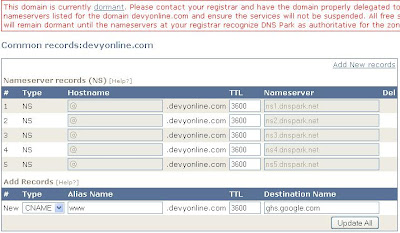
Bingung…??? Jangan Khawatir, saya pasti sediakan gambar. Monggo di lihat gambarnya di bawah


8. Setelah selesai silakan anda klik ” Update All ”

9. Selesai. Sekarang anda telah melakukan Setting DNS di DNS Park. Proses Migrasi ini akan memakan waktu 2-3 hari. Sementara Proses migrasi belum selesai, maka Domain anda masih belum bisa digunakan.

2. Setting DNS di “XNAME”

Cara kedua yang saya rekomendasikan untuk melakukan setting DNS adalah dengan menggunakan “Xname” atau lebih lengkapnya “Xname.org“. Untuk mengetahui langkah settingannya – yuk ikuti saya

1. Silakan anda lakukan registrasi terlebih dahulu disini

2. Setelah anda selesai melakukan registrasi silakan login menggunakan username dan password anda

3. sekarang anda Pilih bagian “Create Zone”


4. Silakan anda masukan nama domain anda tanpa “www” dan pada zone type pilih “primary“. lebih jelasnya silakan anda lihat screenshot gambar


5. Setelah selesai silakan anda tekan tombol “create“. Apabila input domain anda berhasil maka anda akan dibawa ke halaman “Modification Interface” seperti pada gambar di bawah. Silakan klik link tersebut untuk melakukan modifikasi


6. Sekarang tugas anda adalah memasukan Cname Record. Caranya temukan Table “Alias” dengan cara scroll down mouse anda ke bawah. Kemudian pada bagian alias isikan dengan “www” dan pada Name (A or AAAA Record) isikan dengan “ghs.google.com“. lihat gambar di bawah agar lebih jelas


7. Setelah selesai klik tombol “Generate Zone Configuration”

8. Selesai. sekarang anda telah melakukan Setting DNS untuk domain anda. Setting ini akan memakan waktu 1-3 hari seperti layaknya “DNS Park”
Setting Domain dan Nama Server

Untuk melakukan setting domain anda, silakan anda masuk ke domain anda ( Tempat melakukan registrasi Domain dan silakan Login) kemudian cari bagian “Domain Manage“. setelah ketemu silakan anda masukkan server nama tujuan anda. nama alamat server ini akan berbeda antara “DNS Park” dan “Xname“.
Bagi anda yang melakukan Setting DNS menggunakan “DNS Park” gunakan nama alamat server di bawah ini pada bagian “Name Server” atau “Server Name” pada ” Domain Manage “

ns5.dnspark.net

ns3.dnspark.net

ns2.dnspark.net

ns1.dnspark.net

ns4.dnspark.net
Bagi anda yang melakukan Setting DNS menggunakan “Xname” silakan masukan nama alamat server di bawah ini pada bagian “Name Server” atau “Server Name” pada “Domain Manage“

ns0.xname.org

ns1.xname.org

Setelah selesai klik tombol save dan lakukan settingan pada Blogger anda

Setting Pada Blogger

1. Silakan anda masuk ke blogspot anda dan pilih “Setting” di alamat blog yang ingin anda ganti domainnya, kemudian lanjutkan dengan menekan tombol “publishing”


2. Silakan anda klik “Custom Domain” seperti dalam gambar


3. Setelah itu silakan anda pilih “Switch to Advanced Setting”


4. Sekarang silakan masukan nama domain baru anda yang telah anda setting tadi, saya disini akan memasukkan nama domain saya “www.devyonline.com” silakan anda klik save. dan check blog anda sekarang


5. Selesai…

Alhamdulillah sekarang anda telah berhasil melakukannya. Nama blog anda sekarang telah berubah dan tanpa ada lagi embel-embel blogspot di belakangnya. Selamat ya…

Kritik dan Saran anda saya tunggu di komentar…,

Sumber : blog.ahlul.net

Cara mereset durasi billing explorer

Tulisan dan video ini hanya untuk pendidikan…

Anda membutuhkan :

1. WPE PRO
2. Hasil data capture

Semuanya saya sudah sediakan disini -> wpe.rar (683)
Anda juga harus memperhatikan bahwa PID antara BillEx dan WPE harus sama tidak boleh beda, atau PID BillEx jangan sama dengan PID System.


Contohnya seperti diatas, jika beda PID (biasanya client008 akan sama PID nya dengan system) anda harus menggunakan tool bantuan untuk set priviliges WPE ke system. Hal yang harus diperhatikan adalah :

00000000 58 4A 36 24 63 6F 6E 24 39 24 41 53 44 XJ6$con$9$ASD

$9$ASD -> $9 adalah nomor client

$9$ASD -> $ASD adalah nama client pas login

Tinggal diganti aja. Kalo kurang key nya tambahkan saja di opsi packet size. Jangan lupa masalah Open Socket itu penting. Anda bisa saja mereset durasi billing nomor client berapapun! yang penting anda tau nama client nya dan nomor clientnya karena saya test. Ssaya reset durasi temen saya disebelah, dikomputernya waktu berjalan normal namun diserver kereset jadi O. So watchout…


Kita akan merubah durasi diatas menjadi Rp. O,- bukan? hehe…
Langsung nonton videonya saja. Karena video lebih dimengerti…

Download video di -> Untitled.swf (504)
Good Luck…!

Sumber : blog.ahlul.net

Trik mengetahui password wifi

Meskipun Password WiFi anda disimpan di komputer Anda, haruslah disimpan di tempat. Password WiFi Anda harus diperlakukan dengan cara yang sama seperti PIN ATM Anda, karena dengan jaringan wifi memungkinkan siapa pun dapat bergabung dengan jaringan Anda.

Jika ditangan yang salah, informasi Anda dapat diketahui melalui jaringan wifi anda. Sehingga untuk menemukan password Wifi pada komputer Anda adalah mudah. Jadi jangan beritahukan kepada siapapun juga password. Namun bagaimana jika anda lupa dengan password wifianda, dibawah ini ada tips bagaimana anda bisa mengetahui password wifi yang ada di komputer anda.

Berikut Langkah-Langkahnya :
Download tool WirelessKeyView disini.
Jika operasi sistem anda menggunakan Windows XP SP2 disarankan menginstall KB918997 update. Silahkan download disini, setelahnya install update tersebut.
Selanjutnya install tool WireleesKeyView.


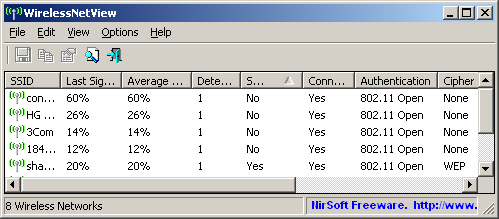
Nah, semestinya password yang anda cari akan ditampilkan.

Sumber : blog.ahlul.net

Cara mendapatkan google sitelinks


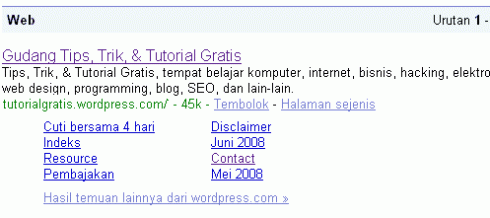
Jika Anda memasukkan sebuah kata yang umum di Google, misalnya microsoft maka website www.microsoft.com akan muncul pada urutan pertama, dan di bawahnya ada sekitar 4 baris yang berisi link-link dalam web tersebut. Itu yang disebut Google Sitelinks. Baru di bawahnya ada urutan kedua, ketiga, dan seterusnya. Keren ya? Seolah-olah web tersebut spesial banget. Tadinya saya kira hanya situs-situs besar yang mendapat Google Sitelinks. Eh ternyata blog ini juga mendapatkan hadiah Sitelinks dari Google. Senangnya… Bagaimana cara mendapatkannya?

Sayangnya, tidak ada dokumen resmi dari Google yang menjelaskan secara detail agar web atau blog kita mendapatkan Sitelinks. Dokumen resmi dari Google yang dapat dijadikan referensi adalah ini.

Dari hasil browsing dan membaca dokumen tadi, ada beberapa faktor atau cara untuk mendapatakan Google Sitelinks:

1. Harus menjadi nomor satu untuk kata kunci tertentu di Google

Sejauh yang saya lihat di Google Search Result, hanya sebuah situs yang mendapat Google Sitelinks, yaitu situs yang berada di urutan pertama untuk kata kunci tertentu. Untuk mendapat peringkat tinggi di search engine dapat digunakan teknik SEO, yang teknik dasarnya ada 2, yaitu:
Membuat artikel original (bukan copy-paste) yang berkualitas.
Mengusahakan halaman lain memasang link ke halaman tersebut.


2. Dalam hompage minimal ada 3 buah link

Mengutip pernyataan Google:

we only display sitelinks when a site has a minimum of three sitelinks available.

Jadi sebuah halaman website yang didalamnya berisi sebuah animasi flash yang menawan dan hanya ada satu tombol untuk masuk atau login, tidak bisa mendapatkan sitelinks dari Google.

3. Link tersebut banyak di-klik pengunjung situs kita

Mengutip pernyataan Google:

We only show sitelinks for results when we think they’ll be useful to the user.

Kata “useful to the user” saya artikan bahwa pembaca yang datang ke homepage kita, banyak yang mengklik link tersebut.

4. Relevan dengan kata yang dimasukkan pengunjung ke Google

Mengutip pernyataan Google:

(If) we don’t think that the sitelinks for your site are relevant for the user’s query, we won’t show them.

Ini berarti link-link dalam sitelink, harus cocok dan relevan dengan kata kunci yang dimasukkan pengunjung.

5. Umur situs atau jumlah pengunjung?

Ada referensi yang menuliskan bahwa umur situs harus minimal 2 tahun untuk mendapatkan sitelinks, itu tidak benar, karena blog saya ini masih bayi, baru beberapa bulan tetapi sudah mendapatkan sitelinks. Saya perkirakan Google juga mempertimbangkan jumlah pengujung atau pageview. Sebagai catatan, unik pageview untuk blog ini (sekarang) adalah > 3000 per hari. Point ke-5 ini berkaitan dengan point ke-1. Hampir bisa dipastikan, situs yang menjadi nomor 1 di Google untuk kata kunci yang umum akan mendapatkan pengunjung yang melimpah.

Referensi : tutorialgratis.net

Cara menambah emoticon di shoutbox

Apa kamu bosan dengan emoticon yang ada di shoutbox kamu? Nha biar nggak bosan kamu bisa menambahkan sendiri icon-icon (emoticon) kesayangan kamu kedalam shoutbox blog kamu. Mau tahu caranya? begini nih cara nya...

Oh ya, trik yang ini hanya untuk yang menggunakan shoutbox dari shoutmix.

Ikuti langkah-langkah berikut ini :

1. Login ke shoutmix.com

2. Trus di daerah menu "Display", klik link "Smileys"

3. Nha nanti kamu akan menjumpai tampilan seperti ini :


4. Untuk manambahkannya masukkan alamt icon kamu kedalam kotak "Smile image URL", kalo kamu tidak punya iconnya atau alamatnya kamu bisa gunakan alamat icon2 dibawah ini.
5. Trus masukkan "kode" (shorcut) kedalam kotak disebelahnya trus klik tombol "ADD"
6. Lakukan terus seperti itu sampai semua icon smile yang kamu inginkan masuk dalam daftar.
7. Kalo sudah klik tombol "Save Setting"

Nha coba kamu lihat blog kamu, trus lihat dishoutboxnya maka kamu sudah punya tambahan emoticon dalm shoutbox kamu.

Berikut ini daftar emoticon beserta alamat URL-nya :

Icon

URL

http://kendhin.890m.com/smile/senang.gif

http://kendhin.890m.com/smile/yahoo_angry.gif

http://kendhin.890m.com/smile/yahoo_bigsmile.gif

http://kendhin.890m.com/smile/yahoo_blush.gif

http://kendhin.890m.com/smile/yahoo_cry.gif

http://kendhin.890m.com/smile/yahoo_devil.gif

http://kendhin.890m.com/smile/yahoo_kiss.gif

http://kendhin.890m.com/smile/yahoo_laughloud.gif

http://kendhin.890m.com/smile/yahoo_love.gif

http://kendhin.890m.com/smile/yahoo_wink.gif

http://kendhin.890m.com/smile/yahoo_party.gif

http://kendhin.890m.com/smile/yahoo_pray.gif

http://kendhin.890m.com/smile/yahoo_rotfl.gif

http://kendhin.890m.com/smile/yahoo_sad.gif

http://kendhin.890m.com/smile/yahoo_sleep.gif

http://kendhin.890m.com/smile/yahoo_smiley.gif

http://kendhin.890m.com/smile/yahoo_sweating.gif

http://kendhin.890m.com/smile/yahoo_think.gif

http://kendhin.890m.com/smile/yahoo_tongue.gif

http://kendhin.890m.com/smile/yahoo_witsend.gif

Oh ya lupa, maksimal icon smile yg dapat kita tambahkan adalah 10 biji, ini buat yg gratisan, kalo buat yg premium bisa nyampe 500 biji.

Sumber : trik-tips.blogspot.com
English
French
German
Spain
Italian
Dutch
Russian
Brazil
Japanese
Korean
Arabic
Chinese Simplified

Open Cbox

Updates Via E-Mail